











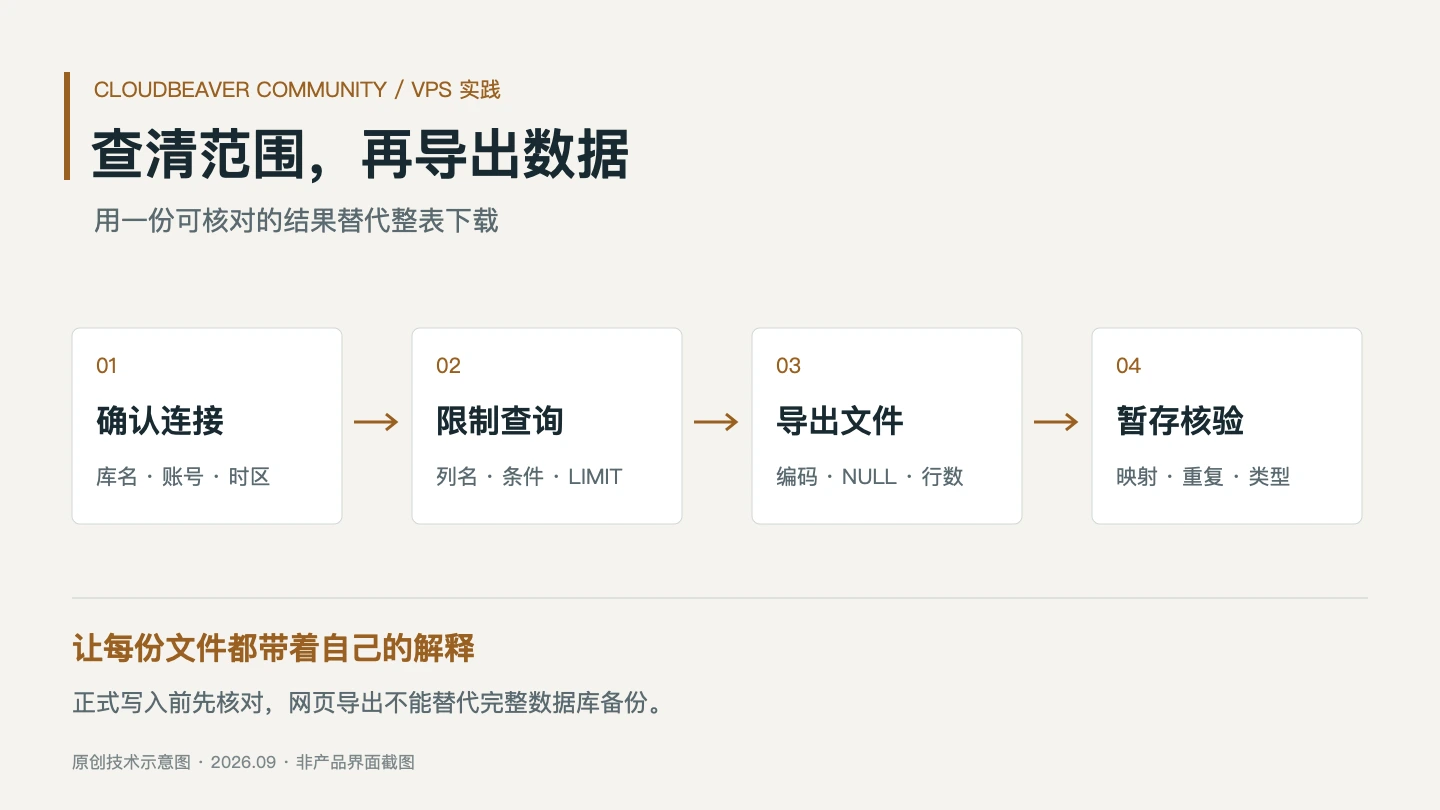
网页能打开,数据库也连接成功了,接下来呢?不少 CloudBeaver 教程到这里就结束,真正让人犹豫的操作却刚开始:表有几十万行,能不能直接打开;CSV 导入失败要不要重试;编辑了一格数据,关闭标签页算不算撤销;导出的 SQL 能不能拿来当备份。
这篇把 CloudBeaver Community 放进一个完整的小流程:在 VPS 部署入口,连接演练数据库,查出需要的数据,导出一份可核对的结果,再把一份 CSV 安全地放进暂存表。示例采用 26.2.1,数据库示例使用 PostgreSQL。命令中的名称和数据都是演示值。
部署先做到“不把数据库端口交给浏览器”
浏览器不直接连接 PostgreSQL,CloudBeaver 的服务端才是数据库客户端。把管理器放到 VPS 后,数据库看到的连接来源通常也是这台 VPS 或对应的容器网络。
Docker 和 Compose 插件安装好以后,在独立目录保存 compose.yaml:
name: cloudbeaver
services:
  cloudbeaver:
    image: dbeaver/cloudbeaver:26.2.1
    restart: unless-stopped
    ports:
      - "127.0.0.1:8978:8978"
    volumes:
      - workspace:/opt/cloudbeaver/workspace
    environment:
      JAVA_OPTS: "-Xms256m -Xmx1024m"
    mem_limit: 2g
    logging:
      driver: json-file
      options:
        max-size: "10m"
        max-file: "3"
volumes:
  workspace:
执行 docker compose config --quiet、docker compose pull、docker compose up -d,再查看启动日志。这里只给本机开放 8978,首次配置从 SSH 隧道进入:
ssh -N -L 18978:127.0.0.1:8978 your-user@your-vps
浏览器打开 http://127.0.0.1:18978/,设置管理员,关闭匿名访问。团队需要固定域名时,由宿主机 Caddy 的 reverse_proxy 127.0.0.1:8978 提供 HTTPS;域名、证书和访问范围要先配置好。如果 Caddy 也在容器内,需要改用共同网络中的服务名。
这里的内存值是起步配置,不是并发承诺。一次大结果集、一个复杂查询、同时打开很多连接,都可能增加占用。选 VPS 时,除了网页到服务器的体验,还要看服务器到数据库的距离。
尚未准备节点,可以看看雨云当前的云服务器方案,按数据库所在区域和预期工作量选配置;不必为了查询入口追求过高配置,也不要把业务数据库仅剩的内存全部挤给管理器。

第一条 SQL,用来确认你在哪里
添加 PostgreSQL 连接时,Host 应是 CloudBeaver 所在环境能到达的地址。数据库与它在同一个 Docker 网络时,通常使用服务名;输入 localhost,往往只会连接 CloudBeaver 自己的容器。远端数据库还要核对来源白名单和 TLS。
连接成功后先运行:
SELECT current_database() AS database_name,
       current_user AS database_user,
       current_setting('TimeZone') AS session_timezone;
这个动作很朴素,却能避免两个常见问题:连错库,以及时间理解错了。应用把时间按 UTC 存储,查询会话按另一时区显示,导出后又被表格软件转换一次,同一条记录可能看起来像跨了日期。先记录会话时区,再决定报表按哪种时区解释。
给连接起一个能区分环境的名字,例如 demo-readonly,比一排都叫 PostgreSQL 更有用。生产与测试不要只差一个难辨认的字母;日常查数使用只读数据库账号,需要导入时再切换到演练库中有限的写入账号。
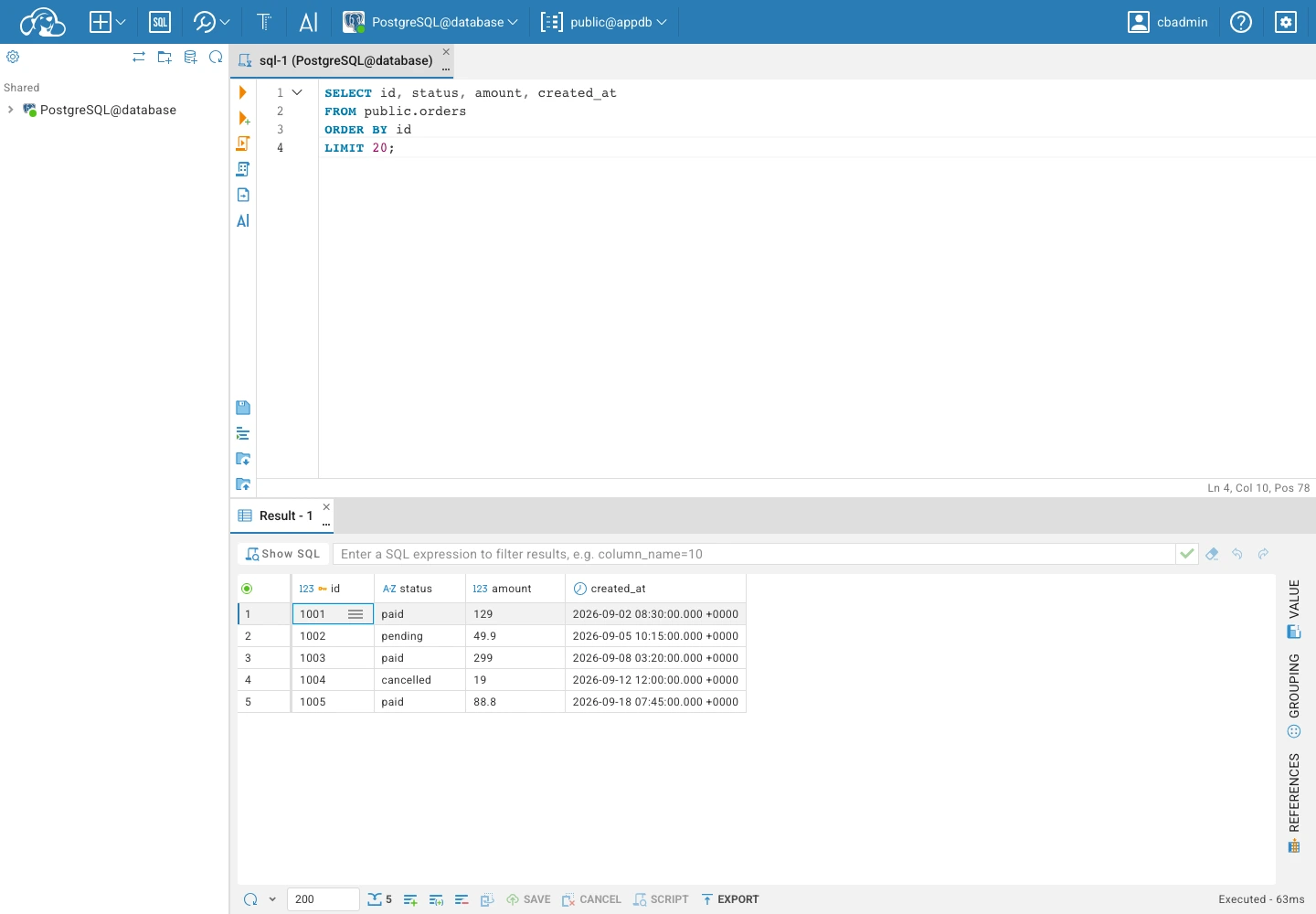
图中订单为虚构样例。查询界面的操作方式可以参考,连接地址和数据库账号不能照搬到真实业务。
先缩小问题,再让数据库返回结果
假设演练库有 public.orders,包含 id、status、amount、created_at 四列。想检查最近的一批订单,可以先这样写:
SELECT id, status, amount, created_at
FROM public.orders
WHERE created_at >= TIMESTAMPTZ '2026-09-01 00:00:00+00'
  AND created_at <  TIMESTAMPTZ '2026-10-01 00:00:00+00'
ORDER BY created_at DESC, id DESC
LIMIT 100;
明确列名可以减少无关字段,避免顺手把备注、地址等敏感列导出。半开时间区间也比“月底 23:59:59”更容易处理小数秒。排序加上 id,是为了让相同创建时间的记录有确定顺序。
LIMIT 100 限制返回行数,但不保证数据库只扫描一百行。筛选、排序和关联仍然可能很贵。遇到慢查询时,先用普通 EXPLAIN 看计划,再决定是否适合做实际执行分析;EXPLAIN ANALYZE 会真正运行语句,不能当成毫无成本的查看按钮。PostgreSQL EXPLAIN
若只是想知道各状态的数量,让数据库做聚合即可:
SELECT status, COUNT(*) AS order_count, SUM(amount) AS total_amount
FROM public.orders
WHERE created_at >= TIMESTAMPTZ '2026-09-01 00:00:00+00'
  AND created_at <  TIMESTAMPTZ '2026-10-01 00:00:00+00'
GROUP BY status
ORDER BY order_count DESC, status;
不要为了做这个统计,把整张大表先拉到浏览器。浏览器、CloudBeaver、数据库都会为这份多余的数据付出成本,结果还未必比一条明确的聚合查询更容易核对。
网格编辑的“保存”,和数据库事务不是一个按钮
Data Editor 可以展示并编辑允许修改的数据,但表能不能编辑,既取决于数据库权限,也与驱动、结果集和行标识有关。缺少主键或明确唯一标识时,不要为了让界面能写就强行忽略提示;先回到表设计或明确的 SQL 条件。Data Editor 文档
在自动提交模式下,写入可能立即提交。手动提交模式允许在同一事务内决定提交或回滚,但它不是万能撤销键。已经提交的改动、某些数据库会隐式提交的 DDL,以及事务外部的副作用,都不受一个普通 Rollback 按钮完整保护。事务模式说明
需要修改数据时,先在演练库确认当前会话模式,避免在界面手动事务中又随意嵌套另一套 BEGIN 流程。一个练习可以很简单:查询一条样例记录,修改它,观察影响行数,回滚后再次查询。确认你理解了“编辑网格”“发送变更”和“提交事务”的区别,再处理有价值的数据。
离开页面以前也别留着未结束的事务。浏览器标签页看似闲着,数据库会话仍可能持有锁。定时清理习惯和合理的数据库超时设置,比指望每个人都记得关页面可靠得多。
导出 CSV,先把这份文件的含义写清楚
CloudBeaver 支持从表或查询结果发起导出,CSV 和 SQL 都是文档列出的格式。导出的来源不同,范围就可能不同:从整表导出,与从一个带筛选的查询结果导出,不应默认得到相同数据。数据导出文档
选择 CSV 后,至少核对编码、列分隔符、列名表头、引号和 NULL 表示。收件人需要用什么工具打开,最好在导出前问清楚。一个身份证号、长订单号或带前导零的编号,一旦被表格软件自动识别成数字,保存后可能已经不再是原始值。
建议随文件附一段说明:查询条件、导出时间、时区、行数,以及金额的币种和单位。不是为了写一份复杂报告,而是让三天后收到文件的人仍知道这些数字代表什么。
导出完成后,用独立的计数查询核对范围,并抽查首尾几行与特殊值:中文、逗号、换行、引号、NULL、空字符串和长编号。CSV 中空字符串与 NULL 如果输出成同一种形式,后续导入就可能无法恢复原意。
如果文本来自不可信输入,并且接收者要用电子表格打开,还应按所在组织的规则处理公式型单元格,避免把外部输入当作公式执行。不要为避免公式而未经说明地修改数据库原值;面向阅读的文件与需要无损回导的文件,可以采用不同交付方式。
导入先落暂存表,不直接顶着正式数据跑
社区版的导入操作以 CSV 为稳妥起点。官方页面把 XML、XLSX 导入标为 PRO 能力;不要因为导出列表里有 XLSX,就推断社区版也支持相同方向的导入。数据导入文档
第一次导入前,在独立演练库建立暂存表:
CREATE TABLE public.orders_import_stage (
  source_id text,
  status text,
  amount_text text,
  created_at_text text
);
把外部字段先按文本收下,便于识别原始异常,而不是在导入中途因为一个坏日期失败。代价是后面必须主动校验,不能把“导入成功”当成类型已经正确。
在 Data Editor 选择这个目标表,进入 Import,上传 CSV,核对字段映射与分隔符。先拿十几行样例测试,确认没有错列,再处理完整文件。出现重复键、批量加载和事务选项时,也要根据目标数据库和驱动能力判断,不要认为每个开关都会在所有连接里出现。
导入后可以先检查:
SELECT COUNT(*) AS imported_rows FROM public.orders_import_stage;
SELECT source_id, COUNT(*) AS copies
FROM public.orders_import_stage
GROUP BY source_id
HAVING COUNT(*) > 1;
SELECT * FROM public.orders_import_stage
WHERE source_id IS NULL OR btrim(source_id) = ''
LIMIT 20;
然后再单独检查金额和日期的可转换性。测试直接强制转换时,一条坏数据就可能使整条语句失败;遇到错误应保存异常行并修正来源,不要一遍遍盲目重试。正式入库前还要决定主键冲突是拒绝、跳过还是更新,并把规则写下来。
这个暂存步骤能把“文件格式不对”和“业务合并规则不对”分开。真正写入正式表前,再安排备份、事务、影响行数核对和回退方案。大批量导入则评估数据库原生工具及专门的数据流程,不必坚持所有任务都从网页上传。
SQL 导出不等于数据库备份
把几张表导出成 INSERT 语句,适合交换样例或处理有限数据,但不能直接当成完整灾备。角色、权限、索引、序列、扩展、对象依赖和一致性时点,都可能超出这份文件的范围。
PostgreSQL 应使用适合自身恢复目标的备份方案,例如逻辑备份与恢复演练;有时间点恢复要求的,还要另行设计 WAL 等机制。CloudBeaver 工作区备份则是另一件事,它保存管理器的状态,不保存被连接数据库的全部业务内容。pg_dump 文档
连不上或导不出,先看失败发生在哪一步
| 现象 | 先查的位置 | 容易浪费时间的做法 |
|---|---|---|
| 域名返回 502 | Caddy 上游、CloudBeaver 进程与端口 | 先改数据库密码 |
| 登录正常,连接超时 | VPS 到数据库的路由、来源规则、端口 | 把所有端口放开试试 |
| 认证失败 | 数据库账号、库名、认证方式与 TLS | 反复重装网页管理器 |
| 能查不能编辑 | 数据库权限、主键、事务模式 | 改用超级用户长期工作 |
| CSV 导入异常 | 编码、字段映射、类型、重复数据 | 对正式表不断重试 |
| 大结果集卡顿 | SQL 计划、返回范围、内存与网络 | 只给浏览器刷新页面 |
本文在本机 ARM64 隔离 Docker 环境验证了 CloudBeaver Community 26.2.1:完成初始化和管理员登录,通过浏览器连接 PostgreSQL 18.6 并查询五条虚构订单;数据库侧验证只读角色可查询、更新被拒绝。停止实例后备份工作区,恢复到独立卷和另一端口,再用原账号登录并通过原连接查询成功。四份 Compose 示例均通过配置校验。导入导出步骤依据官方文档整理,未做生产数据迁移、跨版本升级或 VPS 机房性能测试。
浏览器入口的好处,是把常用查询和结果处理集中到一个随手能打开的地方。它最适合的工作节奏仍然很朴素:先确认连接,再缩小数据范围,处理完以后核对结果。少掉这几分钟,省下来的往往只是发现错误之前的时间。