











在 SSH 终端里整理文件,最麻烦的往往是反复切换目录:找到一个日志,还得打开看看;看到一批截图,又要记住路径再复制。Yazi 把目录列表、文件预览和复制移动放在同一个终端界面里,适合经常处理项目文件、下载目录和构建产物的人。
它不会改变 Linux 的文件权限,也不会接管 shell。你仍然用编辑器改代码、用 Git 看差异,只是在打开文件之前,多了一个可以浏览和选择文件的界面。下面从安装开始,把预览依赖、常用按键、退出后的目录切换,以及服务器上容易误操作的地方分别说明。
安装前,先看系统和版本
截至 2026 年 10 月 3 日,Yazi 的最新正式发布版本是 26.9.1。项目仍标注为 public beta,配置和插件接口可能变化。包管理器里的版本不一定与上游同步,安装后可以查看版本:
yazi --version
macOS 使用 Homebrew 安装:
brew install yazi
Arch Linux 使用系统软件源:
sudo pacman -S yazi
其他 Linux 发行版先查看自己的软件源;如果没有适合的包,再去发布页面选择与系统及 CPU 架构对应的预编译文件。不要把 macOS、Linux、Windows 的压缩包混用,也不要只按文件名里的版本号选择。
Yazi 需要 file 命令识别文件类型。精简 VPS 镜像可能没有预装,可以先检查:
file --version
缺少时按发行版安装对应软件包。仅安装 Yazi,并不意味着视频、PDF、压缩包等格式都能预览;这些功能需要另外的工具,后面再按用途补齐。
源码编译不是普通用户的必要步骤。如果确实需要编译,固定一个发布标签,比跟着持续变化的主分支更容易对应文档。26.9.1 的 workspace 声明 Rust 最低版本为 1.95.0,先确认工具链符合要求:
rustc --version
使用 rustup 的环境可以更新稳定工具链,再拉取这一版源码:
rustup update stable
git clone --branch v26.9.1 --depth 1 https://github.com/sxyazi/yazi.git
cd yazi
cargo build --release
编译结束后,二进制在 target/release/ 下。编译成功和把程序加入 PATH 是两回事;不要因为当前 shell 找不到 yazi,就重复编译。包管理器安装一般会处理可执行文件路径。
先在一个普通目录里操作
启动程序:
yazi
可以先选下载目录或测试目录,不要第一次就进入数据库数据目录。界面通常分为父目录、当前文件列表和右侧预览区;光标移动时,预览会随当前文件改变。部分格式需要外部依赖,不能预览时先看具体文件类型。
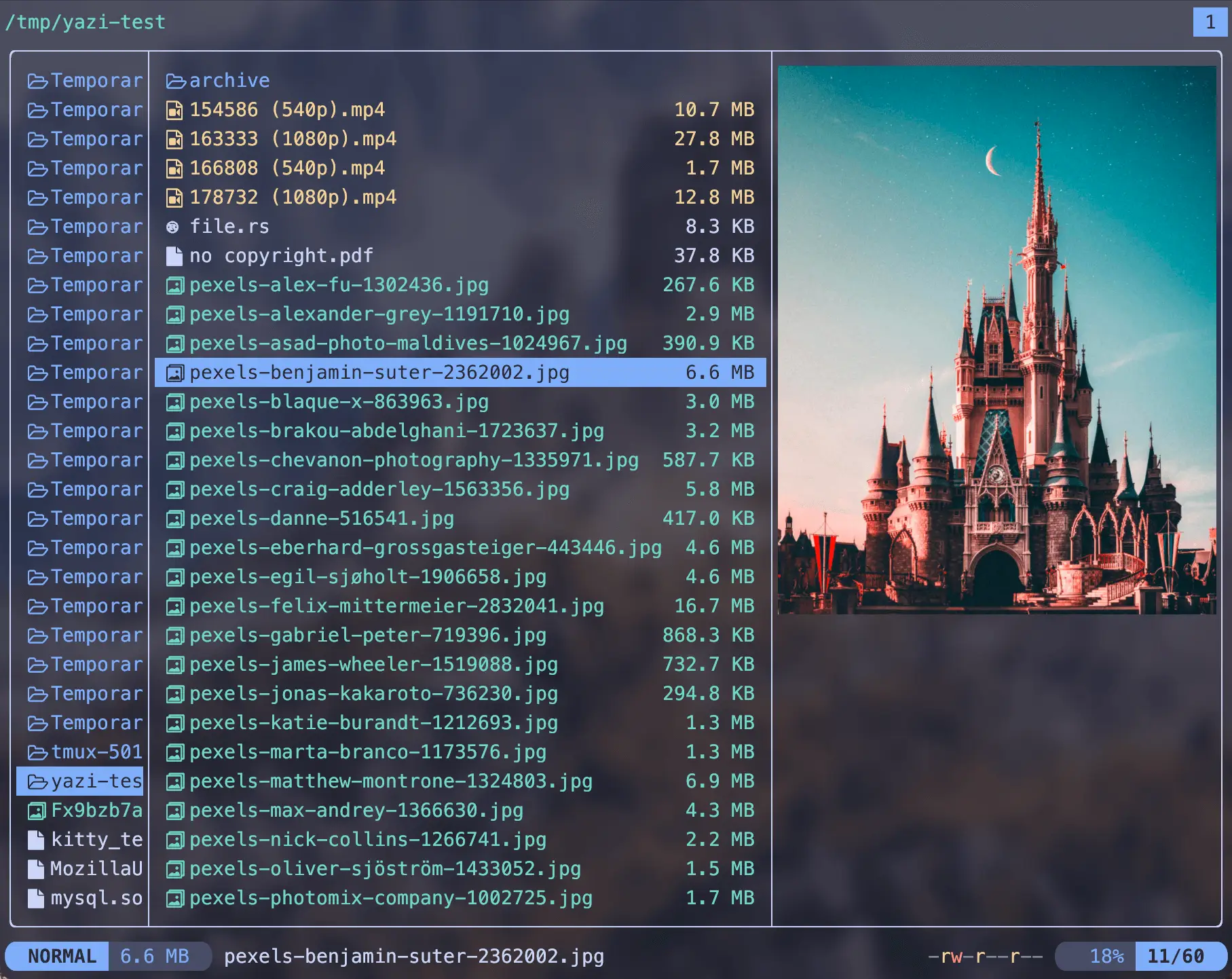
图中是官方文档的完整边框配置示例,用来说明文件列表与预览区的布局;外观包含定制配置,并非刚安装后的默认主题,也不是本机运行截图。
默认键位可以从下面这张表开始:
| 按键 | 用途 |
|---|---|
j / k |
光标向下 / 向上移动 |
h / l |
返回父目录 / 进入光标所在目录 |
Enter 或 o |
打开选中的文件 |
Space |
选中或取消选中当前项 |
v |
进入可视选择模式 |
Esc |
取消选择 |
y / x |
标记为复制 / 剪切 |
p |
粘贴 |
d |
移入回收站 |
D |
永久删除 |
r |
重命名 |
. |
显示或隐藏隐藏文件 |
q |
退出 |
F1 或 ~ |
查看帮助 |
这里有两处值得记住:l 是进入目录,打开文件用 Enter 或 o;d 和大写 D 的后果不同。远程环境里的回收站也不应当作备份,重要文件仍需要独立保存。
复制文件时,先用空格选中,再按 y,进入目标目录后按 p。移动则把 y 换成 x。默认的 P 可以覆盖目标中已经存在的文件,刚开始使用时尤其要看清大小写。
如果打开文件后没有进入你熟悉的编辑器,要检查文件打开规则和环境里的相关程序。Yazi 的文件选择界面与“用哪个程序打开”是两层配置,不必为此重新安装文件管理器。
让退出后的 shell 跟到目标目录
直接运行 yazi,退出后 shell 仍在启动时的目录。这是因为子进程不能直接修改父 shell 的工作目录。解决方法是让 Yazi 写出最后停留的目录,再由 shell 函数执行 cd。
在 Bash 或 Zsh 的配置文件里加入下面的函数。它采用官方快速入门中的 wrapper,函数名改成 yy,方便与平时的命令区分:
function yy() {
    local tmp cwd; tmp="$(mktemp -t "yazi-cwd.XXXXXX")"
    command yazi "$@" --cwd-file="$tmp"
    IFS= read -r -d '' cwd < "$tmp"
    [ "$cwd" != "$PWD" ] && [ -d "$cwd" ] && builtin cd -- "$cwd" || builtin true
    command rm -f -- "$tmp"
}
Zsh 放进 ~/.zshrc,Bash 放进 ~/.bashrc。重新打开一个终端,或在对应 shell 中重新加载文件。例如 Zsh:
source ~/.zshrc
Bash 则使用:
source ~/.bashrc
以后用函数启动:
yy
浏览到目标目录后按 q,shell 会切换过去。如果这次只想查看文件、退出后保留原目录,使用大写 Q。Fish、PowerShell 等 shell 的语法不同,应使用各自的 wrapper,不能原样粘贴这个 Bash/Zsh 函数。
搜索工具按用途安装
大目录里逐层翻文件比较费时间。Yazi 可以调用现成工具搜索,不必把所有依赖一次装满。
fd 用于按文件名搜索,ripgrep 用于按内容搜索。默认按 s 搜文件名,按大写 S 搜文件内容;fzf 用于模糊选择,按 z 可以在文件子树里定位。zoxide 提供历史目录跳转,对应大写 Z,这一项还依赖 fzf。
macOS 可以安装这几项:
brew install fd ripgrep fzf zoxide
Arch Linux:
sudo pacman -S fd ripgrep fzf zoxide
官方安装文档要求 fzf 至少为 0.53.0。其他发行版的软件包名称可能不同,不能把 Arch 的安装命令直接放到 Ubuntu 执行。工具装好后,也要区分按名称找文件和扫描文件内容:知道文件名片段时,用名称搜索通常更直接;只有一段报错文字时,才需要内容搜索。
经常访问的目录要先进入 zoxide 的历史记录,跳转才有候选结果。空结果不一定是 Yazi 故障,也可能是这个环境还没有记录可用目录。
图片、PDF 和压缩包为什么有的能看,有的不能
预览有两类条件:一类是把文件转换成可显示的内容,另一类是终端能否显示它。缺少转换工具和终端协议不支持,处理办法不同。
Yazi 安装文档列出的可选工具包括:
| 需要处理的内容 | 对应工具 |
|---|---|
| 视频缩略图 | ffmpeg |
| PDF 预览 | poppler |
| JSON 预览 | jq |
| 压缩包预览、解压 | 非 standalone 版本的 7-Zip |
| SVG 预览 | resvg |
| 字体、HEIC、JPEG XL 预览 | ImageMagick,至少 7.1.1 |
只看日志和源代码的 VPS 不必为视频缩略图安装一整套媒体工具。处理 PDF 的机器则先补 poppler,遇到 JSON 预览问题再确认 jq。这种按文件格式排查的方式,比把“预览不正常”统统归到主题上更容易找到原因。
图片显示还要看本地终端。Kitty、iTerm2 等终端使用不同协议;经过 SSH 或 tmux 时,显示路径可能增加一层。可以先退出 tmux,在相同终端直接启动 Yazi,看看问题是否仍然存在,再根据图片预览文档检查对应环境。Überzug++、Chafa 等方案各有适用条件,不是安装其中一个就能修好所有远程显示问题。
Nerd Font 主要影响图标显示。图标变成方框与 PDF 没有预览,并不是同一种故障。服务器上若主要看文本,先把文字、文件操作和目录跳转用顺,图片显示可以后续再处理。
批量重命名前,先确认选中了哪些文件
按空格选中多个文件,再按 r,Yazi 可以调用编辑器进行批量重命名。需要调整一组截图的前缀、清理下载文件名或整理素材编号时,集中编辑文件名比较方便。选择的是哪些项、编辑器保存了哪些修改,仍要由使用者检查。
不要把“在界面里改名”理解成自动防误操作。先在几个副本上确认操作方式,再处理原文件;Git 仓库里可以先查看状态,但 Git 未跟踪的文件和被忽略的内容未必有恢复记录。把扩展名 .jpeg 改为 .jpg 只会改变文件名,也不会重新编码图片。
复制大目录时可以按 w 查看任务管理器,确认后台任务是否完成或失败。界面能继续浏览,不代表复制已经结束;断开 SSH、删除源文件或清理临时目录之前,先检查任务状态与目标文件。
配置先改自己确实需要的部分
Linux 和 macOS 的用户配置一般位于 ~/.config/yazi/。常见文件分工如下:
~/.config/yazi/
├── yazi.toml     主配置
├── keymap.toml   快捷键
├── theme.toml    主题
└── init.lua      Lua 初始化
可以先保留默认配置,仅加入 shell wrapper 和需要的搜索工具。默认按键有冲突,再修改 keymap.toml;需要 Git 状态、挂载管理或特殊格式预览,再选择对应插件。
插件和主题要注意匹配版本。旧教程中的配置字段未必适用于 26.9.1,尤其不要把几个不同年份的配置片段直接合成一份。修改前保存原文件,一次改一项;出现问题时就能区分是按键配置、插件还是外部工具造成的。
在 VPS 上使用时,权限仍然按原来的方式管理
Yazi 用什么账号启动,就拥有那个账号的文件权限。日常浏览项目目录使用普通用户即可,不需要为了方便把整个界面以 root 身份运行。数据库目录、/etc 配置和容器挂载的数据卷也不要当下载目录整理,改名或移动都可能让正在运行的服务找不到文件。
对于远程开发机,可以把项目文件、构建输出和临时下载分别放置。需要长期保存的内容安排备份,临时产物再按规则清理;文件管理器提供操作入口,不能代替备份和回滚方案。
如果正准备购买独立的 Linux 开发环境,可以查看雨云的服务器方案,优惠码为 KuZhuJi。选择时按开发工具的内存需求、磁盘容量和自己的访问地区看具体套餐,Yazi 本身不要求购买特定厂商或特定机型。
若只是偶尔登录服务器执行固定命令,原来的 ls、cd 和 less 已经够用。经常在多个目录里找文件、预览内容和整理素材时,再把 Yazi 加入日常环境;先配好退出后的目录切换,通常比先换主题更有用。